
Cum gestionați biletele

Dan Boricean
Ultima actualizare 20 de zile în urmă
Puteți vizualiza bilete și deschide altele noi
În acest articol, vă arătăm cum clienții pot citi biletele active și pot posta răspunsuri. De asemenea, vă arătăm cum clienții pot deschide un nou bilet.
- Conectați-vă la contul magazinului.
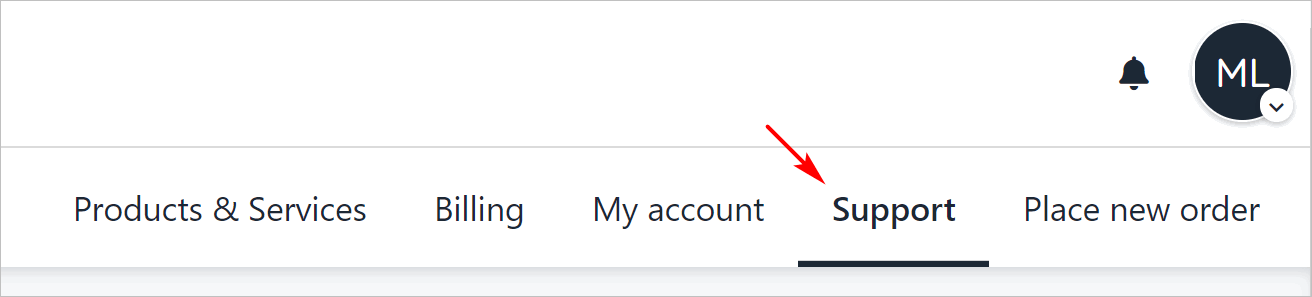
- Faceți clic pe fila meniului Asistență.
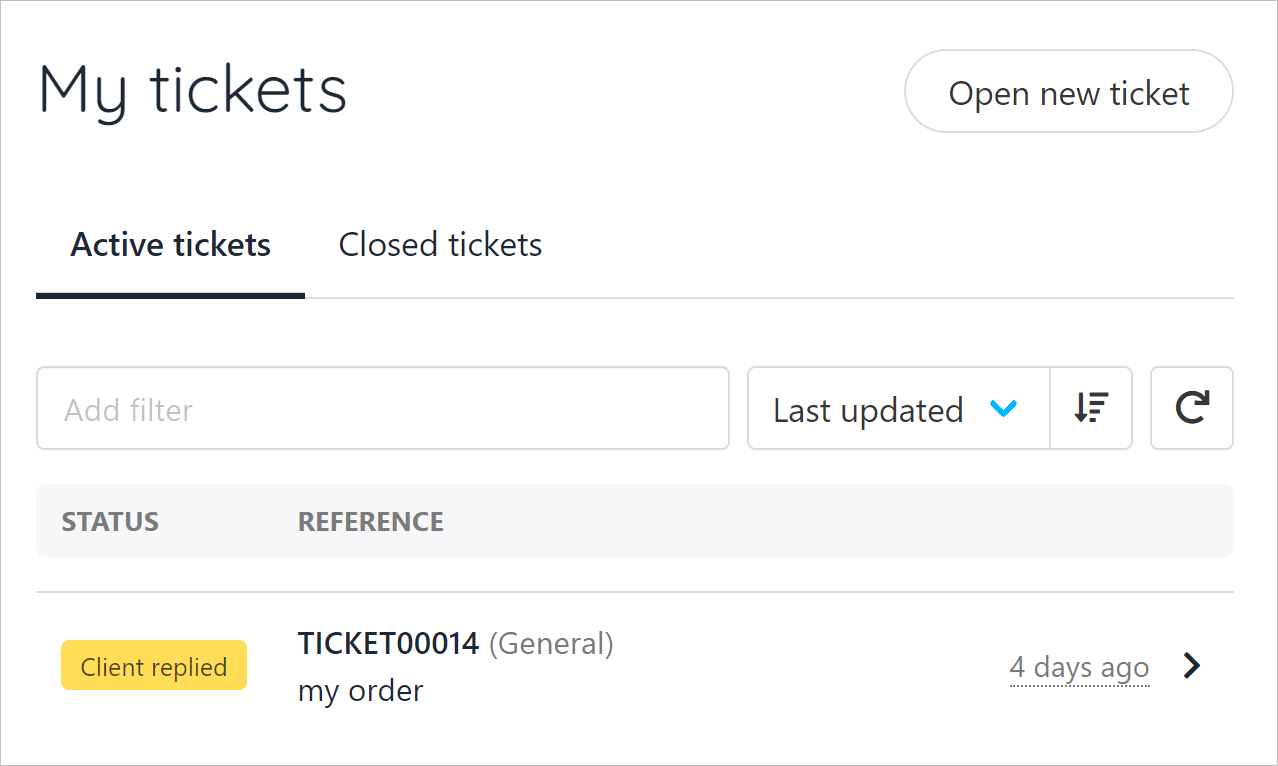
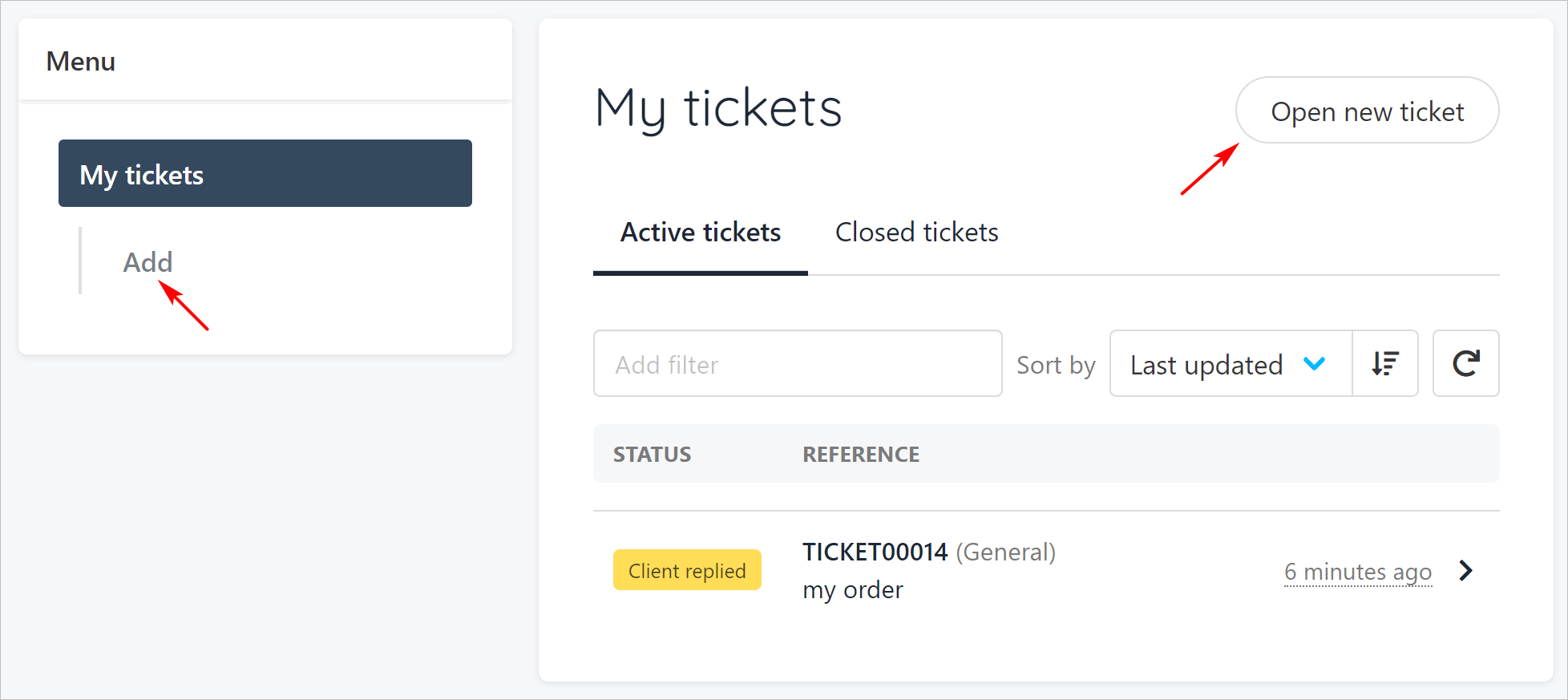
Pagina Biletele mele afișează o listă de bilete deschise și starea acestora.
Pentru a vizualiza un bilet în detaliu:
- Faceți clic pe numele unui bilet.
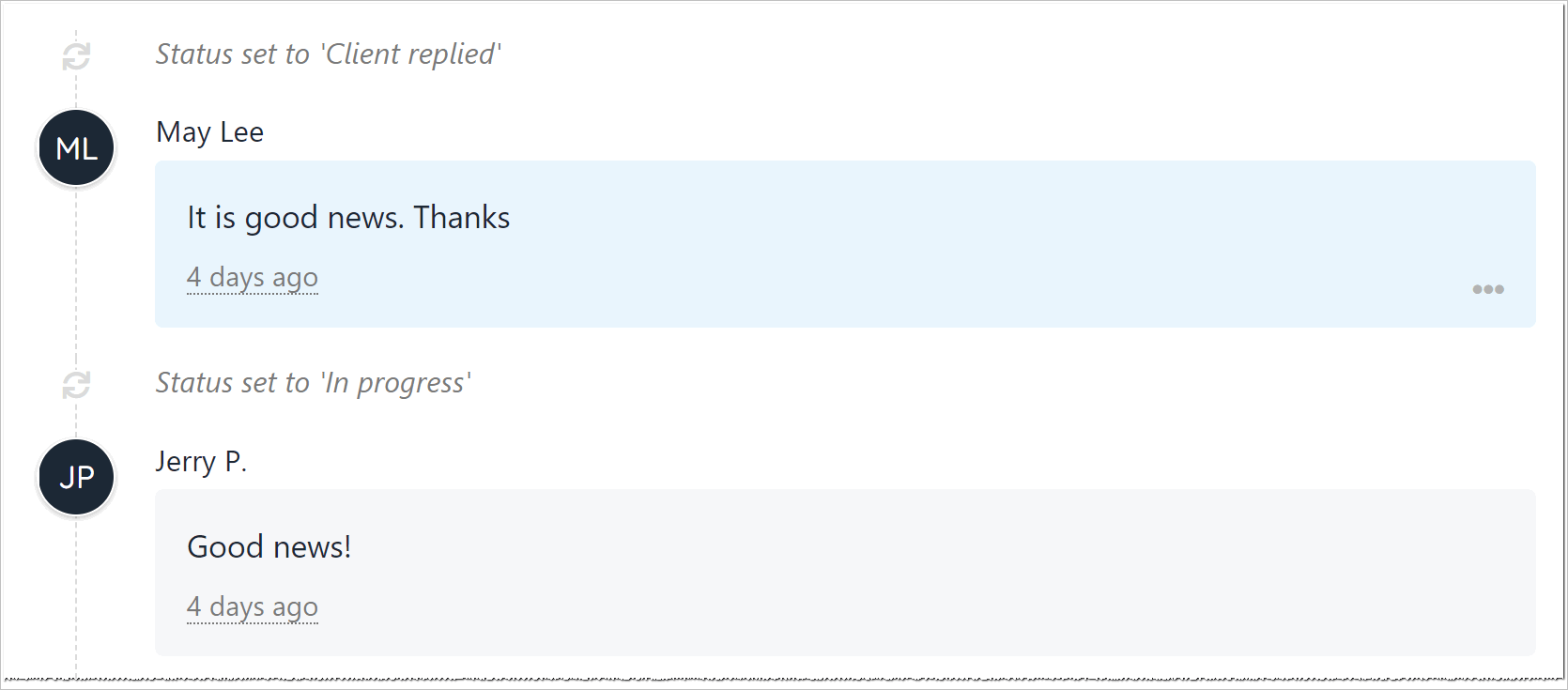
- Derulați în jos pe pagină pentru a vizualiza mesajele (dacă există) din fir.
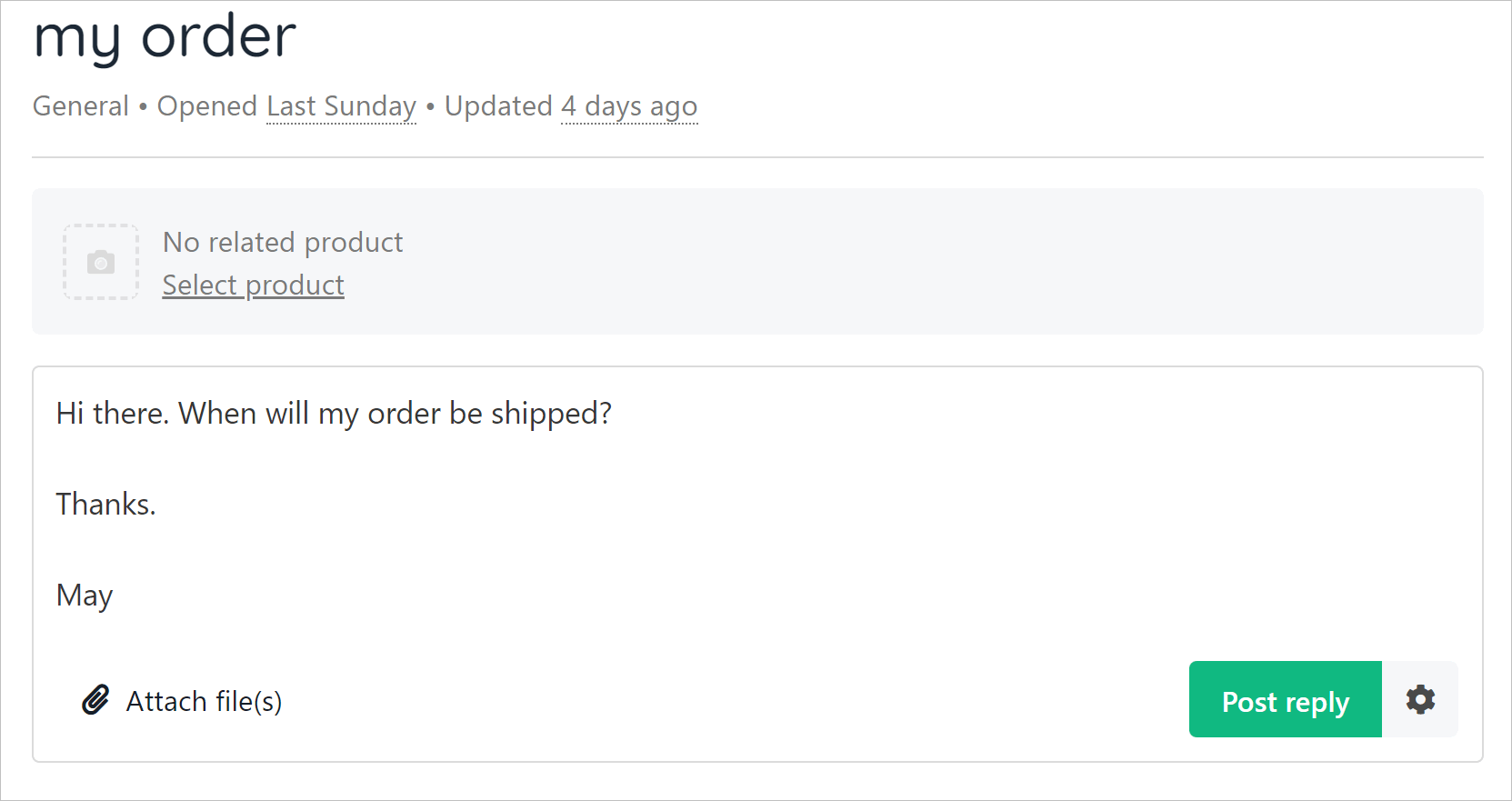
Pentru a răspunde la un bilet activ:
- Du-te la partea de sus a paginii.
- Introduceţi un mesaj în câmp.
- Faceți clic pe Postați răspuns.
Există două moduri de a deschide un nou bilet.
- Faceți clic pe butonul Adăugare din meniul din stânga.
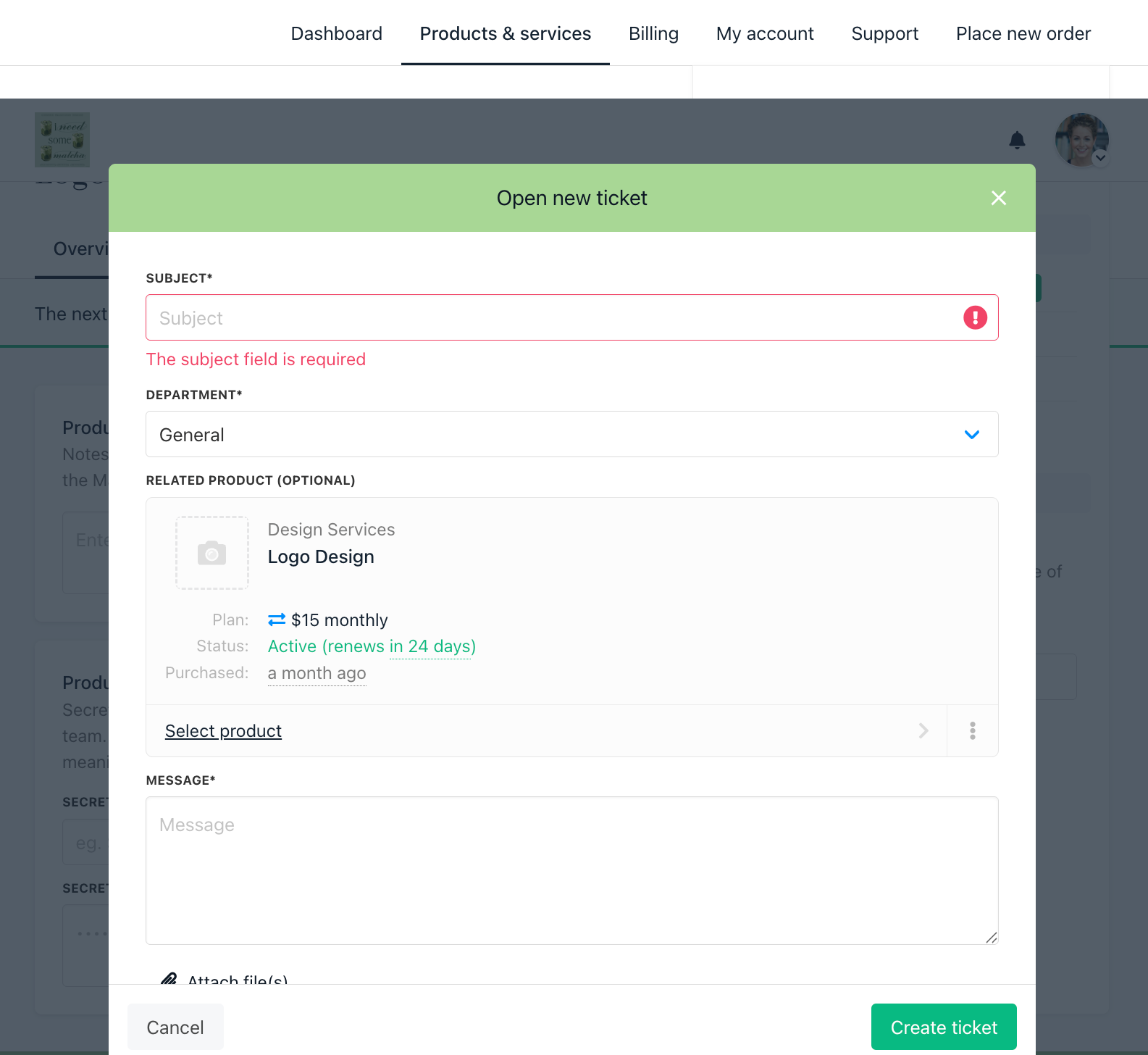
De asemenea, clienții pot face clic pe butonul Deschidere bilet nou.
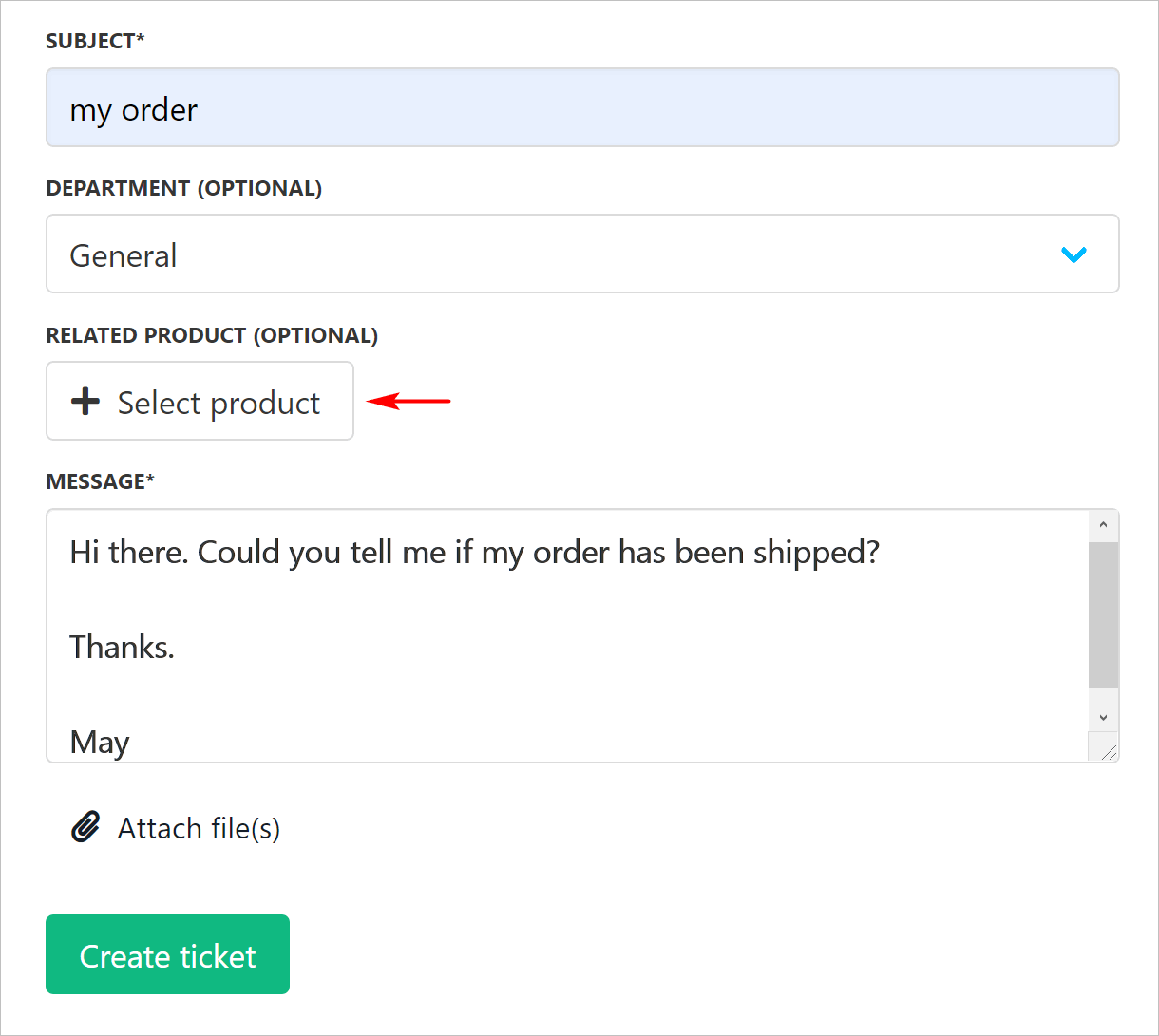
- Completați câmpurile.
- Faceți clic pe butonul Departament și selectați un anumit departament de magazin (opțional)
- Faceți clic pe butonul Selectați produsul pentru a face referire la un anumit articol. (opțional)
- Faceți clic pe Creare bilet.
- Upmind adaugă biletul deschis la lista de bilete Active.
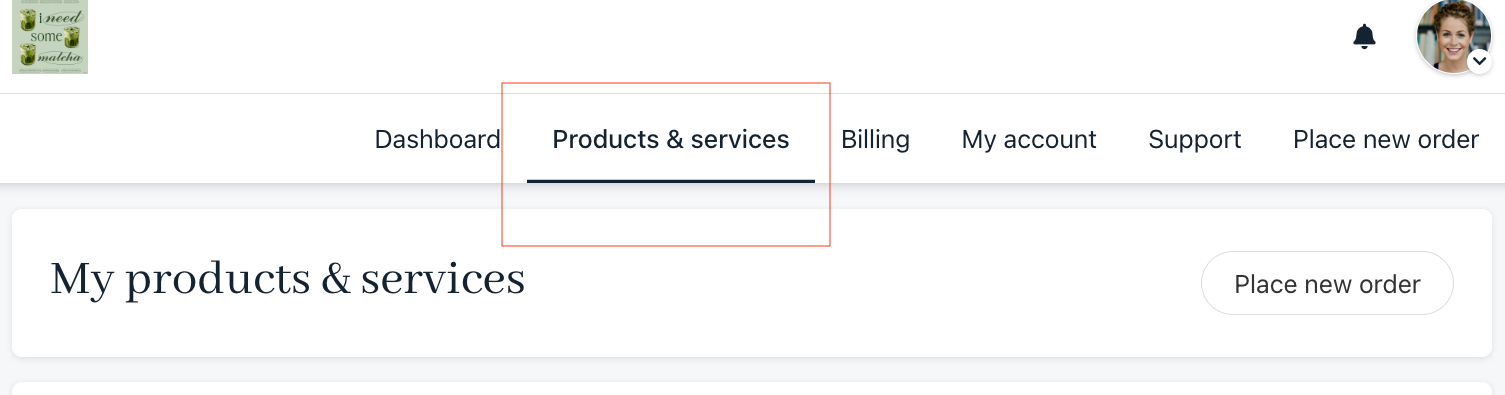
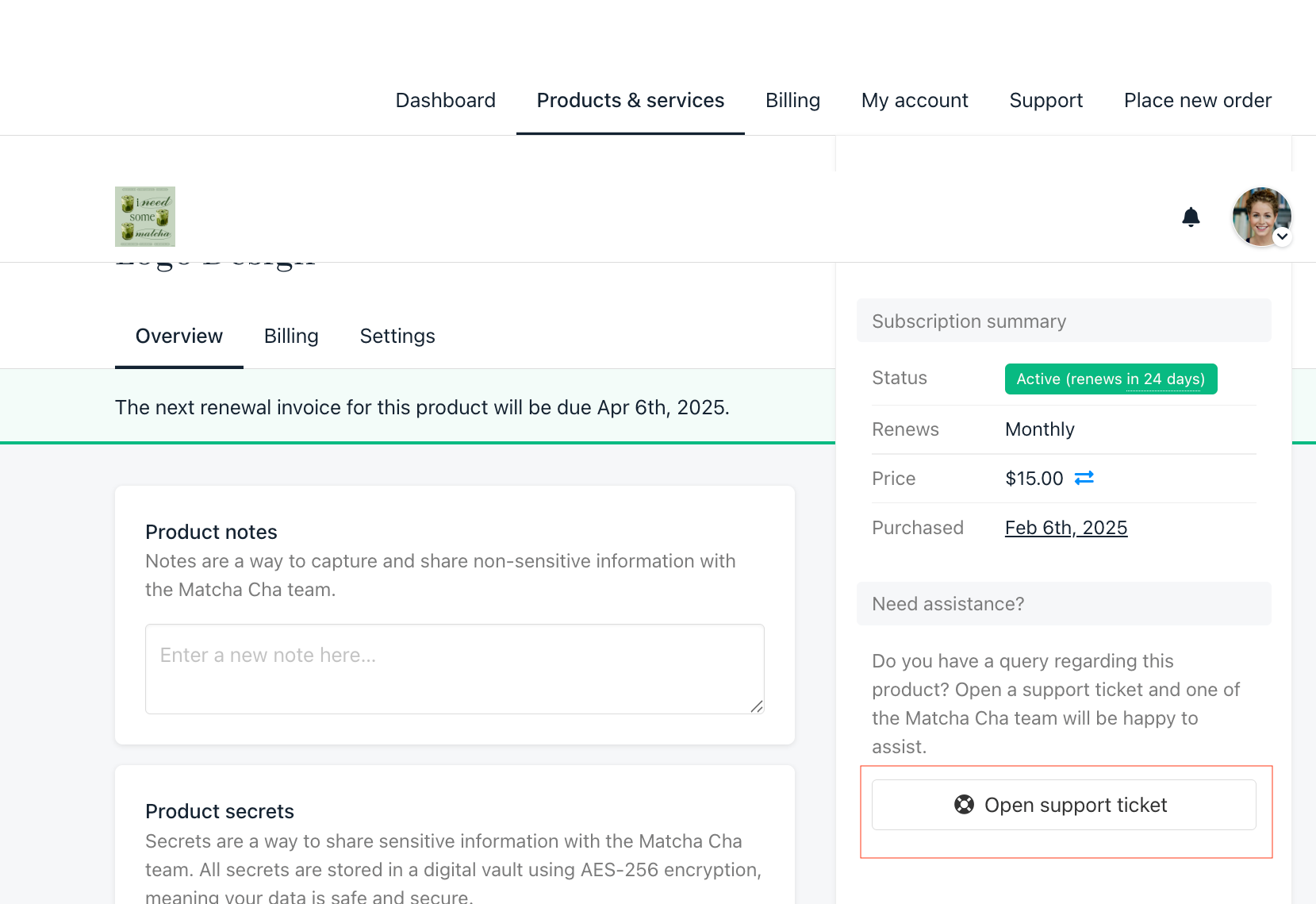
Daca un client are o intrebare legata de un anumit produs, poate deschide un tichet de suport direct din pagina produsului:
Accesați Produs și servicii și selectați produsul relevant
Faceți clic pe Deschideți biletul de asistență și completați detaliile necesare
Odată ce biletul este creat, clienții vor avea acces la următoarele opțiuni
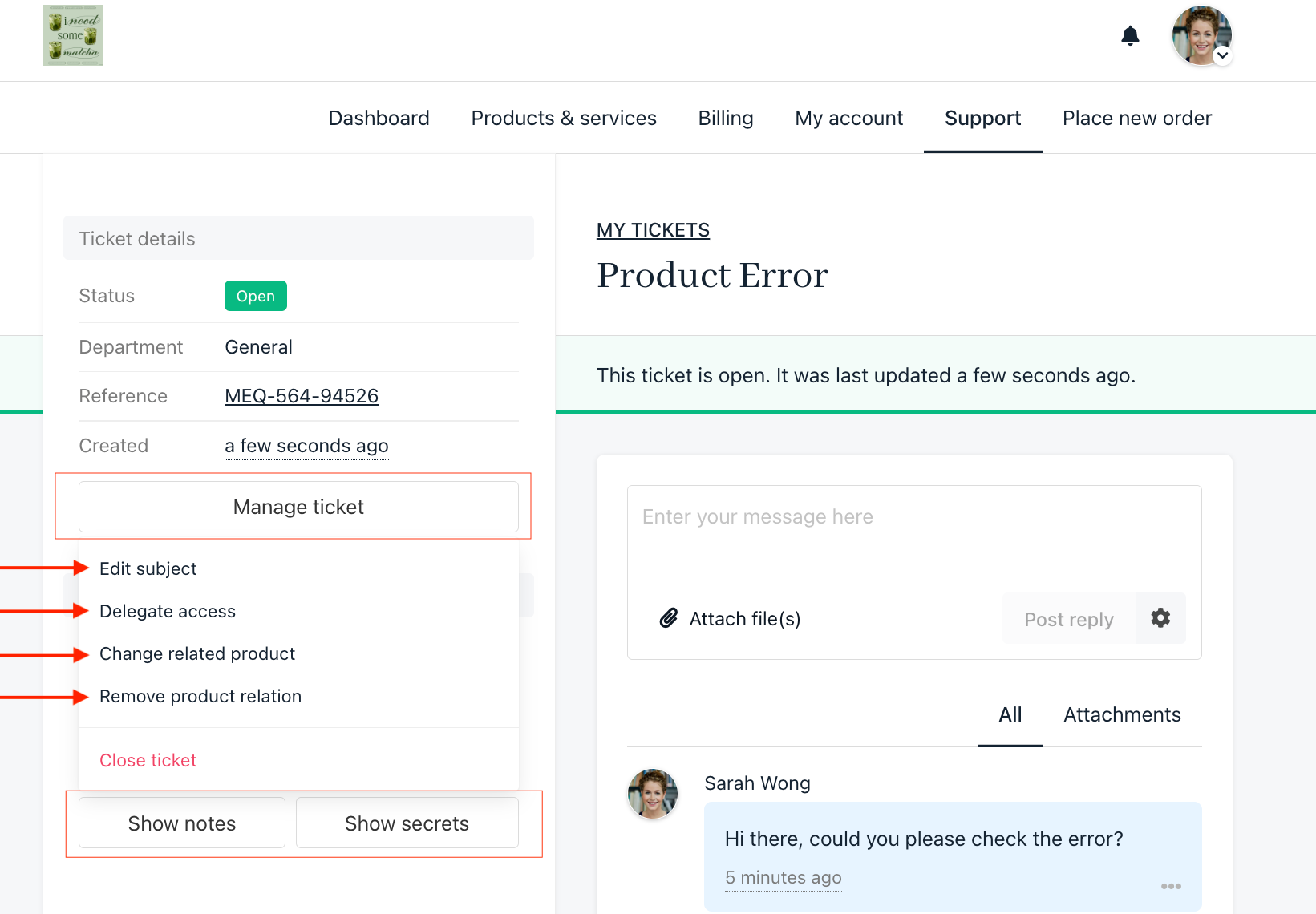
- Afișați note – Vizualizați notele interne legate de bilet.
- Afișați secrete – Accesați informații sensibile legate de solicitare.
- Editați subiectul – Modificați titlul biletului.
- Delegate Access – Permite unui alt utilizator să se ocupe de bilet
- Schimbați produsul înrudit – Conectați biletul la un alt produs.
- Eliminați relația cu produsul – Deconectați biletul de la produs.
- Închide Bilet – Marcați biletul ca rezolvat.