Cum plaseaz o comandă

Dan Boricean
Ultima actualizare 20 de zile în urmă
Acest articol le arată clienților cum să achiziționeze unul sau mai multe articole. Clienții învață cum să adauge articole într-un coș, să introducă o metodă de plată pe pagina de finalizare a comenzii și să găsească un rezumat al comenzii.
Primul pas este să deschideți pagina Magazin. Aici clienții pot vedea catalogul dvs. și pot citi informații despre produs.
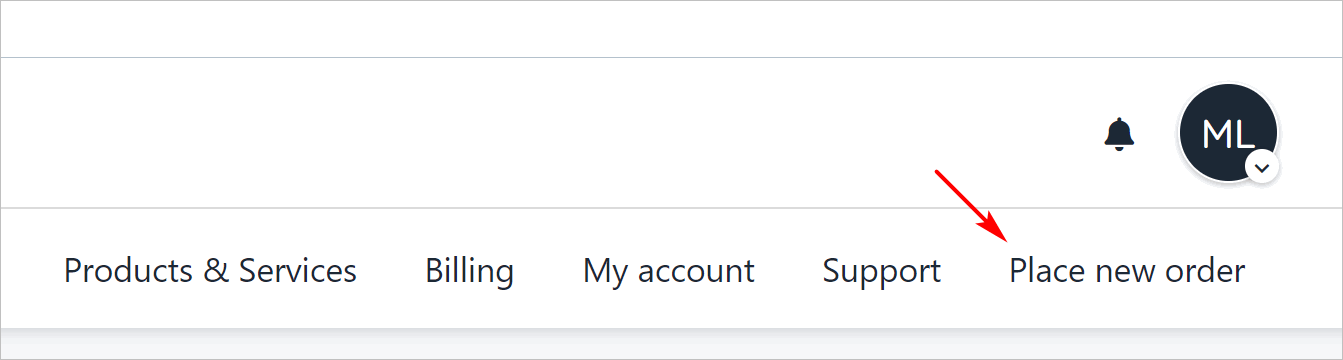
- Conectați-vă la contul magazinului.
- Faceți clic pe fila de meniu Plasați o comandă nouă.
Dacă activați finalizarea comenzii ca oaspete, clienții nu trebuie să se conecteze la contul lor de magazin pentru a accesa catalogul de produse.
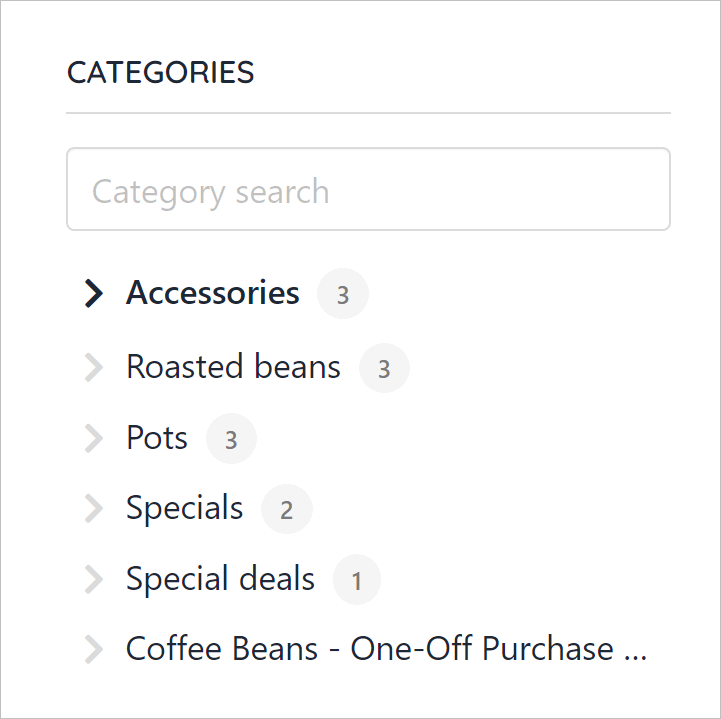
- Pe pagina următoare, selectați o categorie de produse din meniul din stânga (dacă este disponibilă).
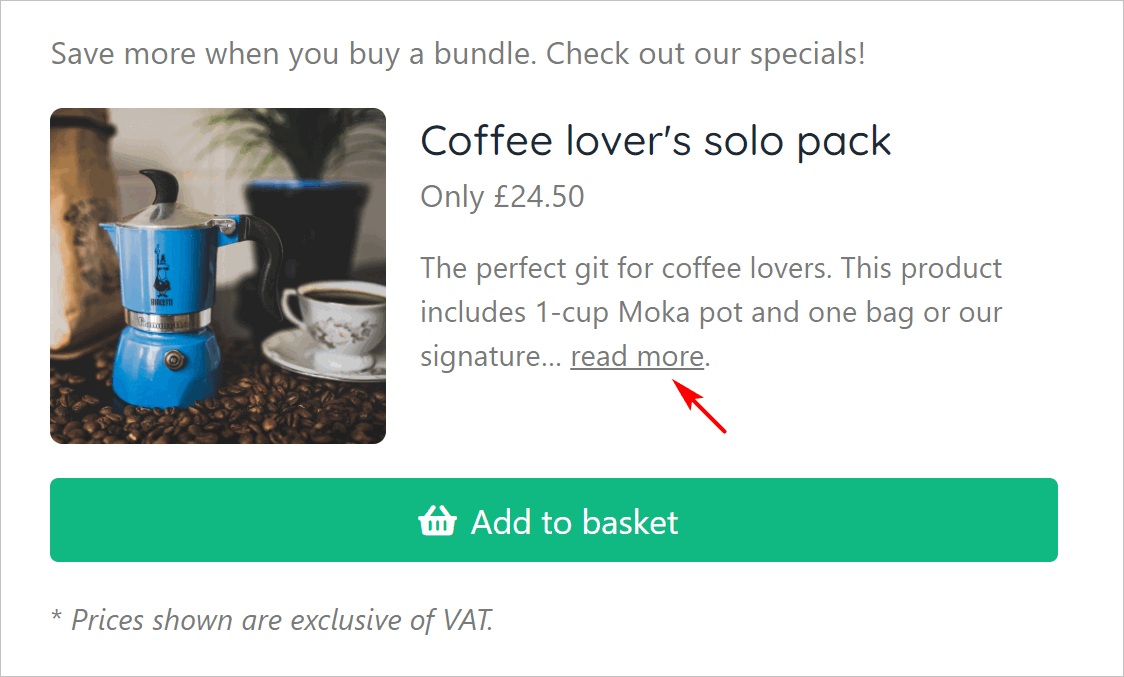
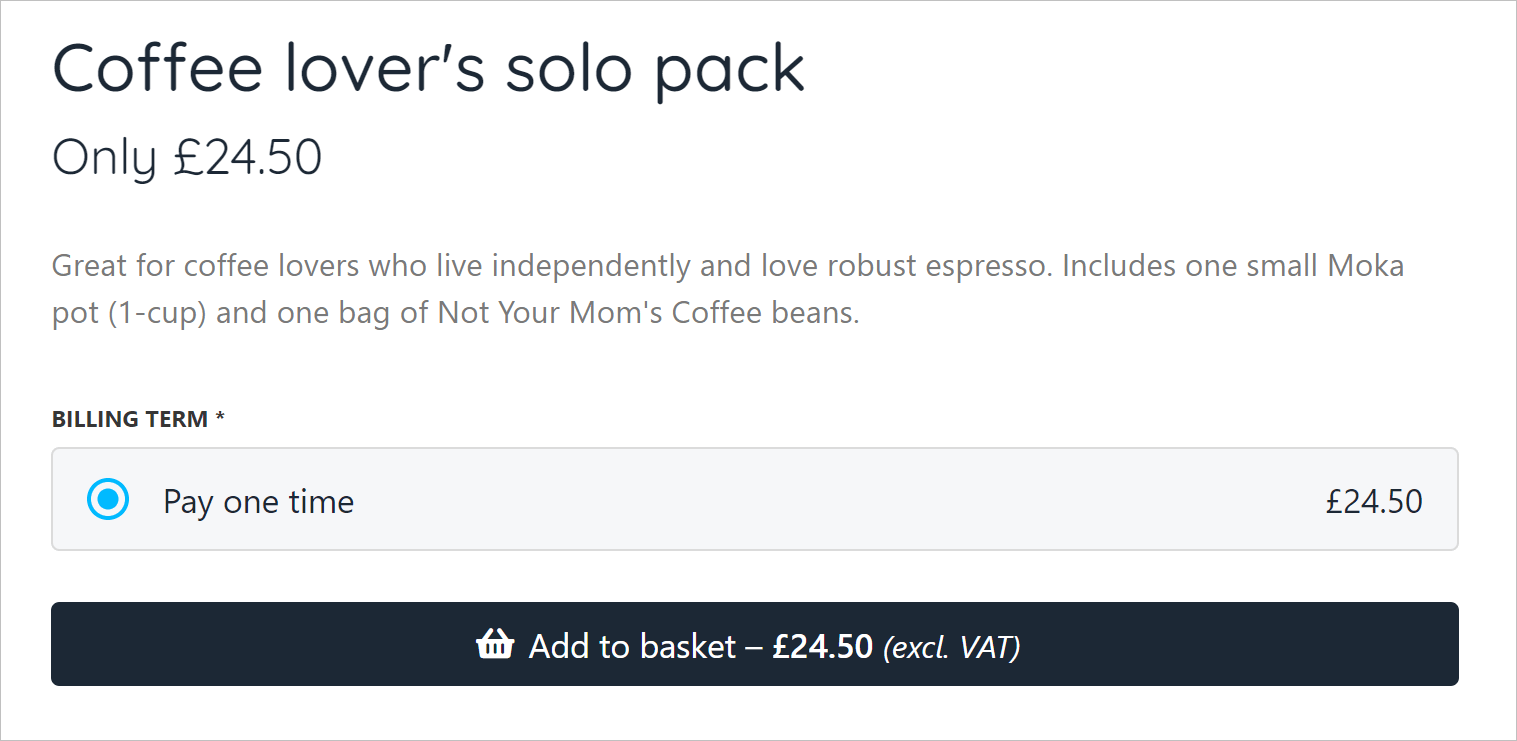
Pentru a afla mai multe despre produs, faceți clic pe linkul „citește mai mult” .
Clienții pot da clic pe imagine (dacă este disponibilă) pentru a deschide pagina cu informații despre produs.
În acest moment, clienții au două opțiuni:
- Faceți clic pe link pentru a adăuga produsul în coș.
- Faceți clic pe butonul Înapoi pentru a ieși din pagina cu informații despre produs și a reveni la catalog.
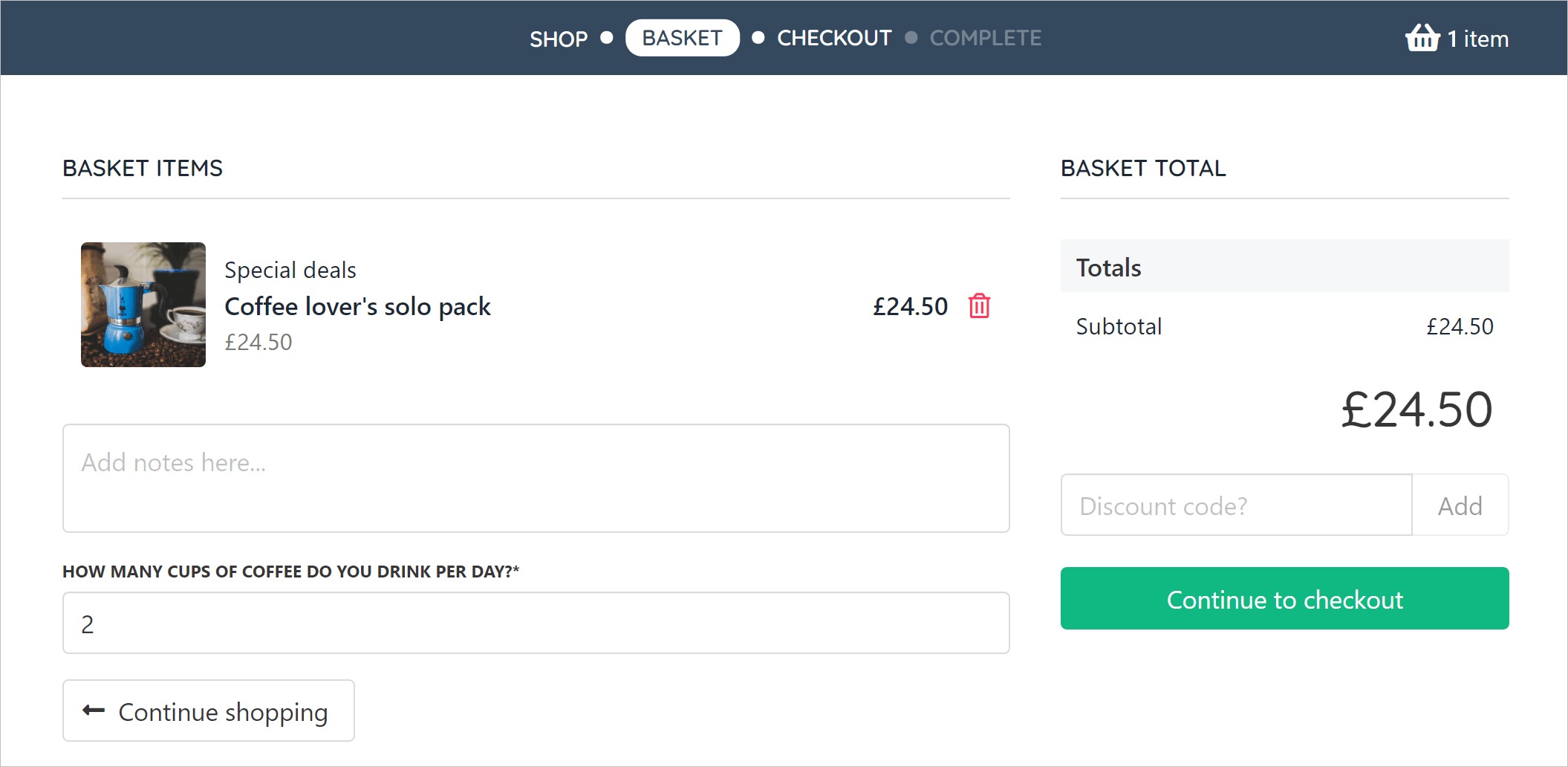
Pe pagina Coș, clienții au mai multe opțiuni.
- Faceți clic pe pictograma Coș de gunoi pentru a elimina elementul.
- Adăugați informații în câmpul personalizat (dacă a fost creat de proprietarul magazinului).
- Faceți clic pe butonul Continuați cumpărăturile.
- Adăugați un cod de reducere , dacă este disponibil.
- Faceți clic pe butonul Continuați cu finalizarea comenzii pentru a finaliza tranzacția.
Aceasta este ultima șansă a clientului de a confirma articolele din coș înainte de a plăti.
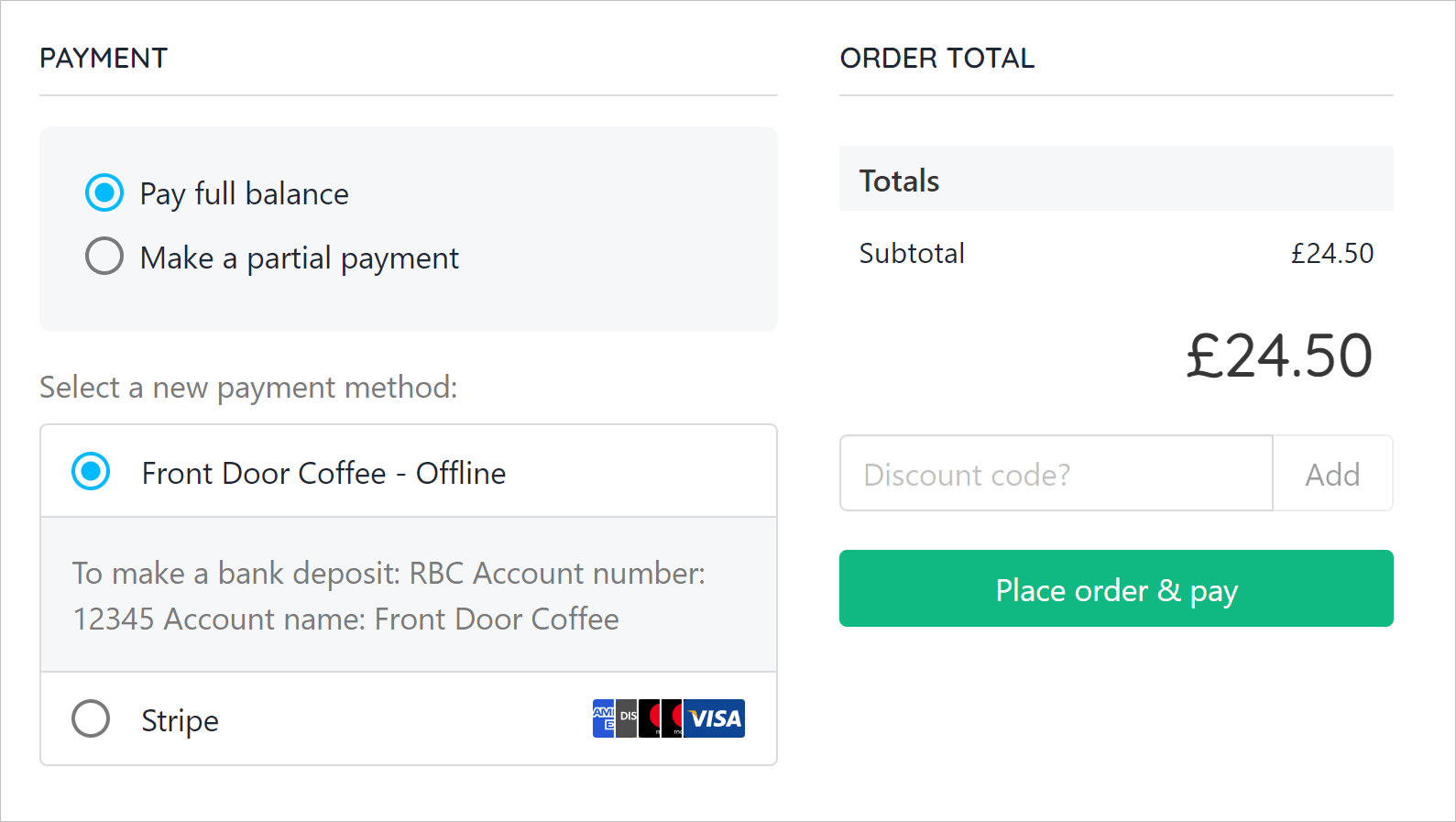
Designul paginii de finalizare a comenzii pe partea clientului depinde de modul în care proprietarul magazinului configurează setările magazinului. În general, clienții trebuie să parcurgă patru pași.
- Confirmați sau editați adresa de cumpărături.
- Adăugați sau confirmați metoda de plată .
- Adăugați un cod de reducere, dacă este disponibil.
- Faceți clic pe Plasați comanda și plătiți.
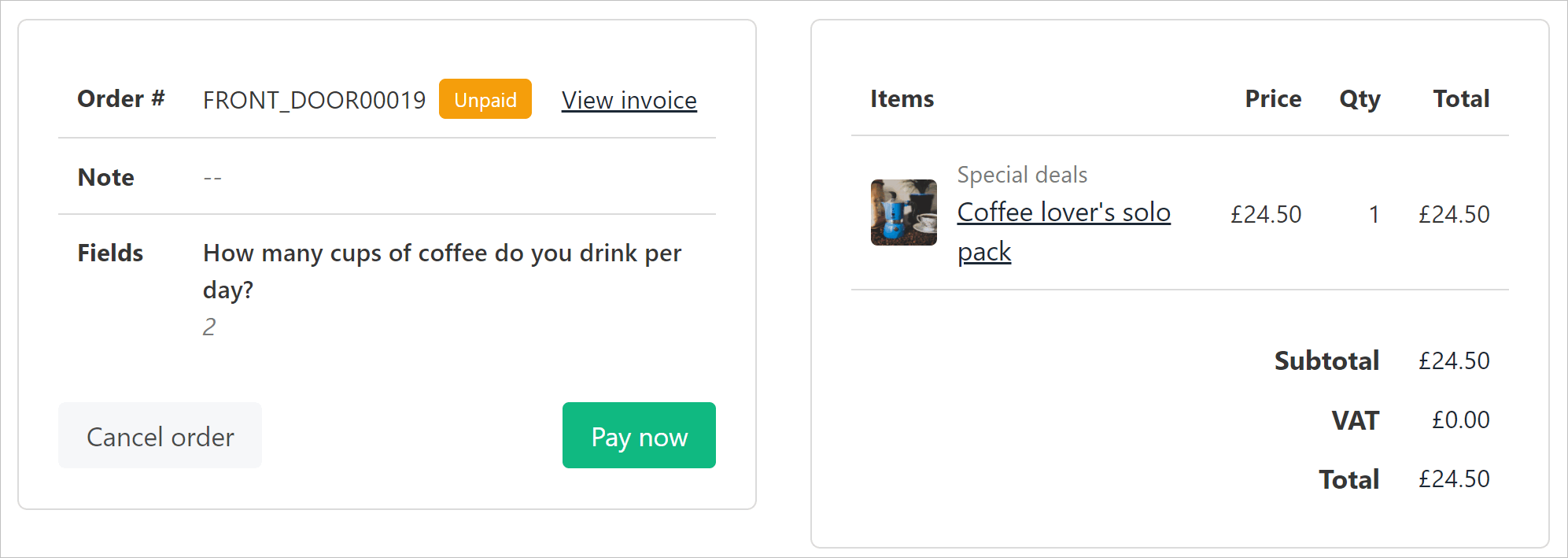
După ce clientul plătește, Upmind afișează pagina cu rezumatul comenzii.
- Clienții pot revizui comanda.
- Vizualizați factura.
- Vedeți numărul comenzii.
- Anulați comanda.
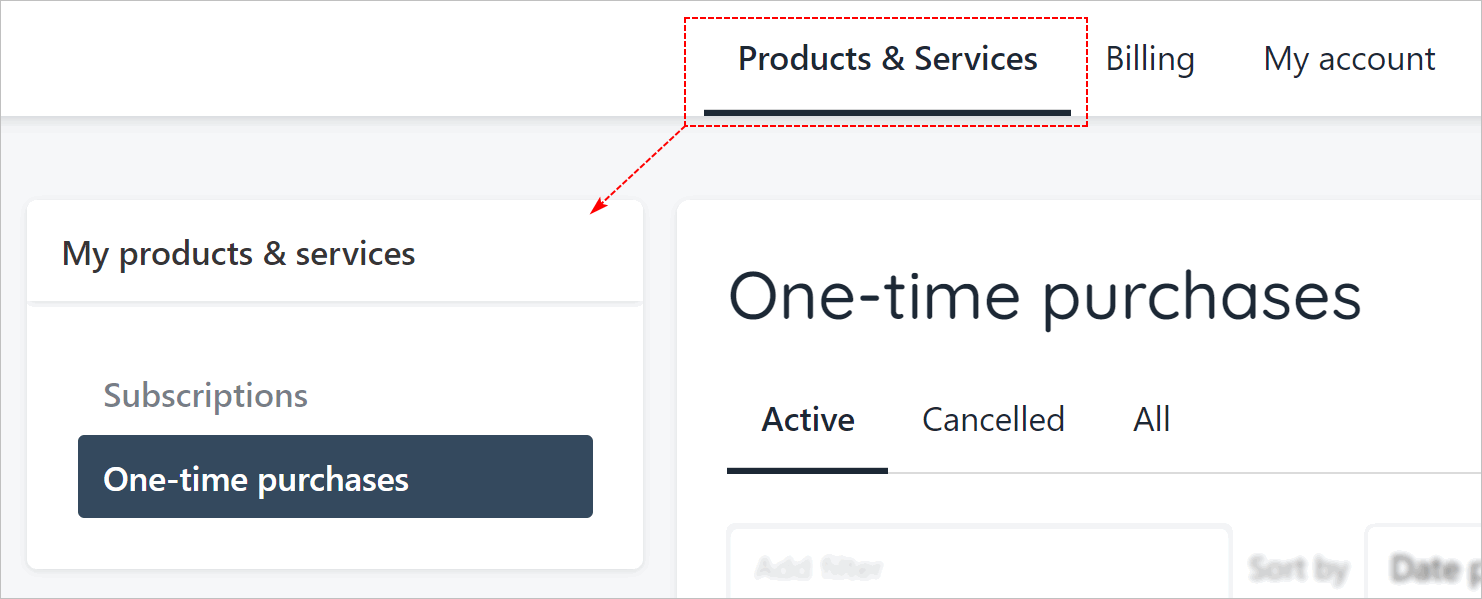
Clienții pot, de asemenea, să revizuiască comenzile pe pagina Produse și Servicii.
- Faceți clic pe fila de meniu Produse și servicii.
- Faceți clic pe Abonamente sau Achiziții unice în meniul din stânga.